
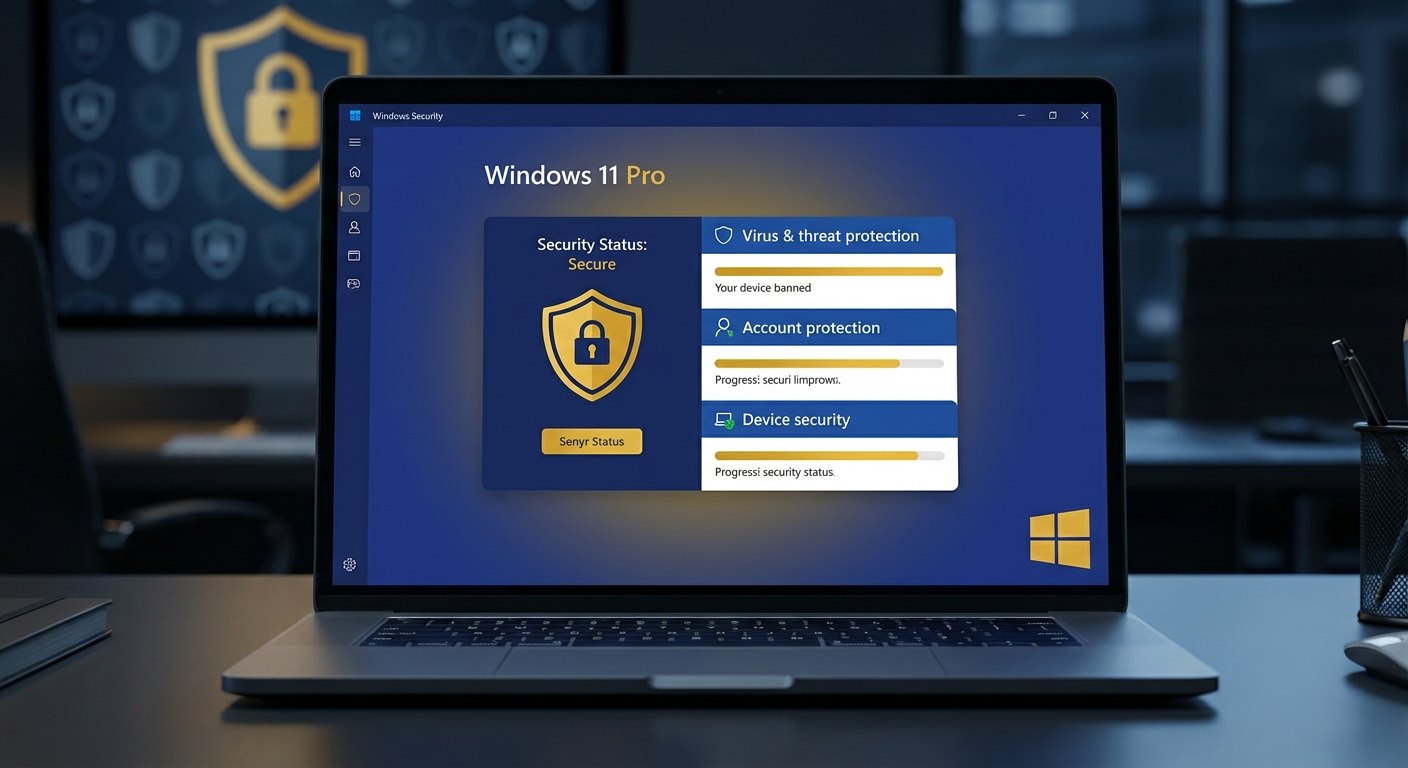
A Windows 11 Pro tele van beépített biztonsági funkciókkal, amiket a legtöbb felhasználó soha nem kapcsol be. 2026-ban ez már nem megengedhető luxus: a zsarolóvírusok, adatlopások és jogosulatlan hozzáférések ellen éppen ezek a funkciók adják az első védelmi vonalat. Mutatjuk, mit érdemes bekapcsolni, és hogyan!
Miért különleges a Pro verzió?
A Windows 11 Home és a Pro között nem csupán az ár a különbség. A Pro verzió tartalmaz olyan vállalati szintű biztonsági eszközöket, amelyeket otthoni és kisvállalkozói felhasználók is kiválóan tudnak hasznosítani. Ezek nem “extra” funkciók, hanem a modern munkavégzés alapjai.
| Funkció | Windows 11 Home | Windows 11 Pro |
|---|---|---|
| BitLocker meghajtótitkosítás | ✗ Nincs | ✓ Teljes |
| Windows Sandbox | ✗ Nincs | ✓ Van |
| Remote Desktop (fogadó) | ✗ Nincs | ✓ Van |
| Hyper-V virtualizáció | ✗ Nincs | ✓ Van |
| Smart App Control | ✓ Van | ✓ Van |
| Group Policy szerkesztő | ✗ Nincs | ✓ Van |
1. BitLocker: titkosítsd a meghajtódat!
Ha elveszítik a laptopodat vagy ellopják, a BitLocker megvédi az összes adatodat. Bekapcsolás után még a merevlemez fizikai eltávolításával sem lehet hozzáférni a fájlokhoz. 2026-ban a Microsoft már hardveres gyorsítással is támogatja, így a titkosítás szinte nulla teljesítményveszteséggel jár.
-
1Nyisd meg a Beállításokat
Windows gomb + I, majd navigálj ide: Adatvédelem és biztonság → Eszköztitkosítás.
-
2Kapcsold be a BitLockert
Kattints a “BitLocker meghajtótitkosítás bekapcsolása” opcióra, és kövesd a varázslót.
-
3Mentsd el a helyreállítási kulcsot
Ezt ne hagyd ki! Nyomtasd ki, vagy mentsd el a Microsoft-fiókodba, mert nélküle nem tudod visszaállítani a hozzáférést.
-
4Várd meg a titkosítást
A folyamat a háttérben fut, a gépet közben nyugodtan használhatod. Néhány óra, és kész a védelem.
2. Windows Sandbox: tesztelj biztonságosan
Kaptál egy gyanús e-mail mellékletet, vagy ki szeretnél próbálni egy ismeretlen szoftvert? A Windows Sandbox egy teljesen elszigetelt, ideiglenes Windows-környezetet hoz létre egyetlen kattintással. Amit ott csinálsz, az nem hat a valódi rendszeredre, és a Sandbox bezárásakor minden nyomtalanul eltűnik.
Teljes izoláció
A Sandbox saját, virtualizált környezetben fut. Vírus, kémprogram, bármi bekerülhet, a valódi rendszered érintetlen marad.
Villámgyors indítás
Nincs telepítés, nincs konfigurálás. Keress rá a Start menüben, és pár másodperc alatt kész egy friss Windows-környezet.
Automatikus törlés
Bezárás után minden eltűnik: telepített szoftverek, fájlok, beállítások. Minden indításkor egy teljesen tiszta lappal kezdesz.
A Windows Sandbox bekapcsolásához nyisd meg a “Windows-szolgáltatások be- és kikapcsolása” panelt (keress rá a Start menüben), és pipáld be a “Windows-tesztkörnyezet” opciót. Egy újraindítás után máris elérhető.
3. Remote Desktop: dolgozz bárhonnan
A beépített Remote Desktop lehetővé teszi, hogy otthonról, utazás közben vagy mobileszközről csatlakozz az irodai gépedhez, mintha ott ülnél előtte. Nincs szükség harmadik féltől származó szoftverre, és teljesen ingyenes.
Tipp
Hogyan engedélyezd a Remote Desktopot?
Nyisd meg a Beállításokat, majd lépj ide: Rendszer → Távoli asztal. Kapcsold be a “Távoli asztal engedélyezése” kapcsolót, majd jegyezd fel a PC nevét.
- Csatlakozáshoz indítsd el a “Távoli asztali kapcsolat” alkalmazást a másik gépen.
- Add meg a cél PC nevét vagy IP-címét, majd a felhasználónevet és jelszót.
- Biztonsági okokból csak akkor engedélyezd, amikor tényleg szükséged van rá.
- VPN-nel kombinálva még biztonságosabb a kapcsolat az interneten keresztül.
4. Smart App Control és Controlled Folder Access
A Smart App Control automatikusan megakadályozza az ismeretlen, nem aláírt vagy gyanús alkalmazások futtatását. Ez a funkció különösen hatékony a zsarolóvírusok ellen, és a Windows 11 22H2 óta minden Pro verzióban elérhető.
A Controlled Folder Access (Mappavédelem) megakadályozza, hogy jogosulatlan programok módosítsák a Dokumentumok, Képek és más fontos mappáid tartalmát. Bekapcsoláshoz menj a Windows Biztonság alkalmazásba, majd: Vírus- és fenyegetésvédelem → Zsarolóvírus-védelem kezelése → Mappavédelem bekapcsolása.
5. Dynamic Lock: zároljon a gép automatikusan
Feledékeny vagy, és olykor otthagyod a gépedet zárolás nélkül? A Dynamic Lock Bluetooth-on keresztül figyeli a párosított okostelefonod közelségét. Ha elviszed a telefonod, a gép automatikusan zárolja magát pár másodpercen belül.
Beállításhoz párosítsd a telefonod Bluetooth-szal a gépedhez, majd nyisd meg a Beállítások → Fiókok → Bejelentkezési lehetőségek menüt, és kapcsold be a “Dinamikus zárolás” opciót.
Szükséged van eredeti Windows 11 Pro licencre?
Ezek a biztonsági funkciók kizárólag a Windows 11 Pro verzióban érhetők el. Ha még nem rendelkezel Pro licenccel, a Soft.Direct kínálatában megbízható, eredeti licenceket találsz kedvező áron, gyors emailes kézbesítéssel.
Forrás: Windows Central: Windows 11 Pro tips every modern worker should know in 2026

Hartung Ariel
https://lnk.bio/ariel.hartung Mint a SoftDirect és a 101 Grid alapítója, elkötelezett vagyok a fenntartható és innovatív megoldások iránt. A SoftDirectnél használt szoftverek kereskedelmével foglalkozunk, megfizethető és környezetbarát alternatívákat kínálva vállalatoknak és magánszemélyeknek egyaránt. A 101 Gridnél pedig egy innovatív elektromosautó-töltő üzemeltetőként fenntartható és automatizált töltési rendszereket fejlesztünk. Mindkét cégben kulcsszerepet játszik a mesterséges intelligencia, amely segít optimalizálni a folyamatokat és javítani az ügyfélélményt. A blogomban szeretném megosztani gondolataimat és tapasztalataimat a használt és újrahasznosított szoftverekről, valamint inspirálni másokat, hogy merjenek álmodni és alkotni.
További cikkek tőle
