
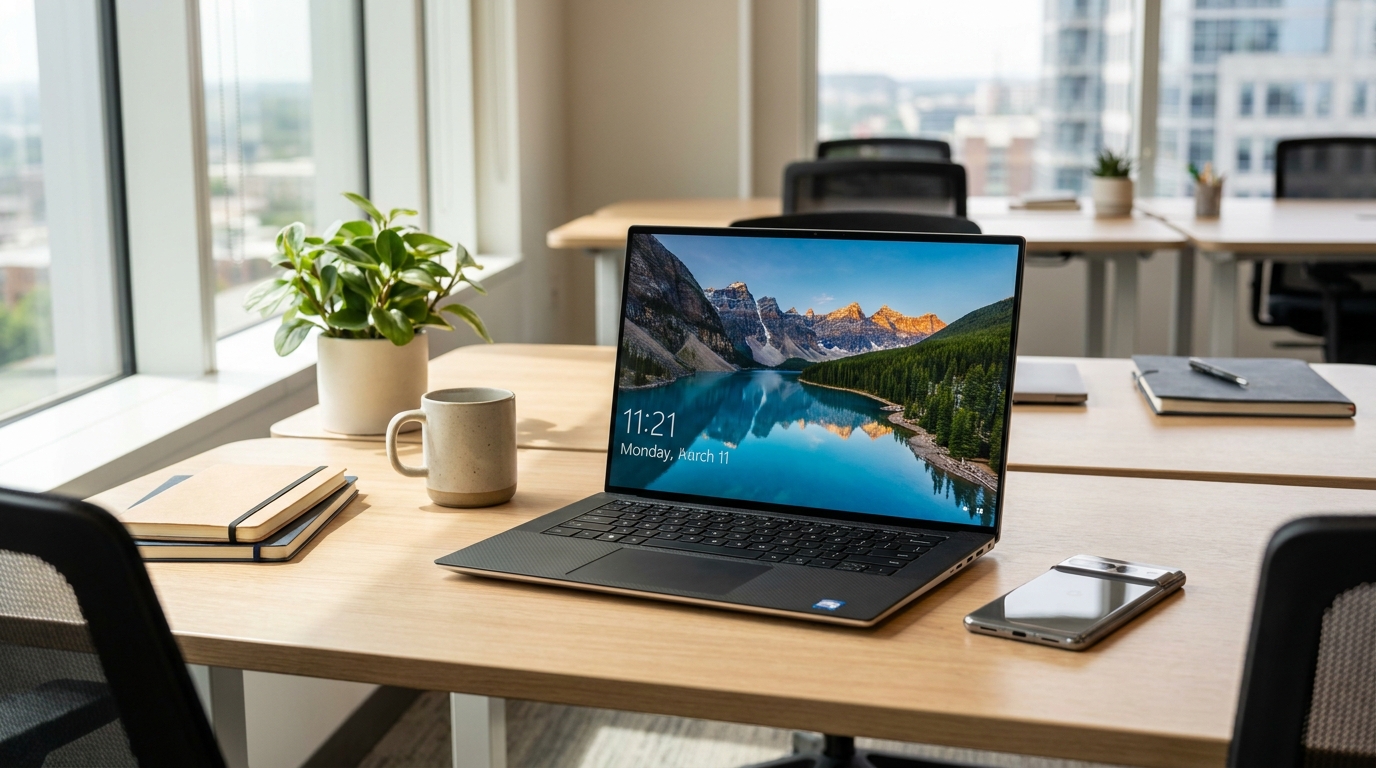
A hibrid munkavégzés ma már nem trend, hanem a mindennapok része, és a Windows 11 Pro pontosan azokat az eszközöket kínálja, amelyekkel biztonságosan és hatékonyan dolgozhat bárhonnan.
Miért éppen a Windows 11 Pro hibrid munkához?
A hibrid munkakörnyezetben az egyik legnagyobb kihívás az eszközök biztonságos kezelése. Az irodai, otthoni és közösségi munkaterek között ingázó munkatársaknak olyan megoldásokra van szükségük, amelyek egyszerűen működnek, de nem kompromittálják a biztonságot.
A Windows 11 Pro három beépített funkcióval segíti a hibrid csapatok munkáját: a Távoli asztal lehetővé teszi a munkaállomás elérését bárhonnan, a Dynamic Lock automatikusan zárolja a gépet, ha Ön eltávolodik, a Csoportházirend pedig egységes biztonsági beállításokat biztosít a szervezet számára.
Ezek nem újdonságok, mégis meglepően kevesen használják ki őket. Ebben a cikkben megmutatjuk, hogyan állíthatja be mindhármat lépésről lépésre.
Távoli asztal beállítása
A Remote Desktop az egyik legpraktikusabb funkció a Windows 11 Pro rendszerben. Segítségével távolról is elérheti az irodai számítógépét, mintha közvetlenül előtte ülne. Megnyithatja az alkalmazásokat, hozzáférhet a fájlokhoz és a belső hálózati erőforrásokhoz is.
A bekapcsoláshoz nyissa meg a Beállítások > Rendszer > Távoli asztal menüpontot, majd kapcsolja be a Távoli asztal kapcsolót. Jegyezze fel a számítógép nevét, mert erre lesz szüksége a csatlakozáshoz. Alternatívaként az IP-címet is használhatja, amelyet a Beállítások > Hálózat és internet > Speciális hálózati beállítások menüpontban talál.
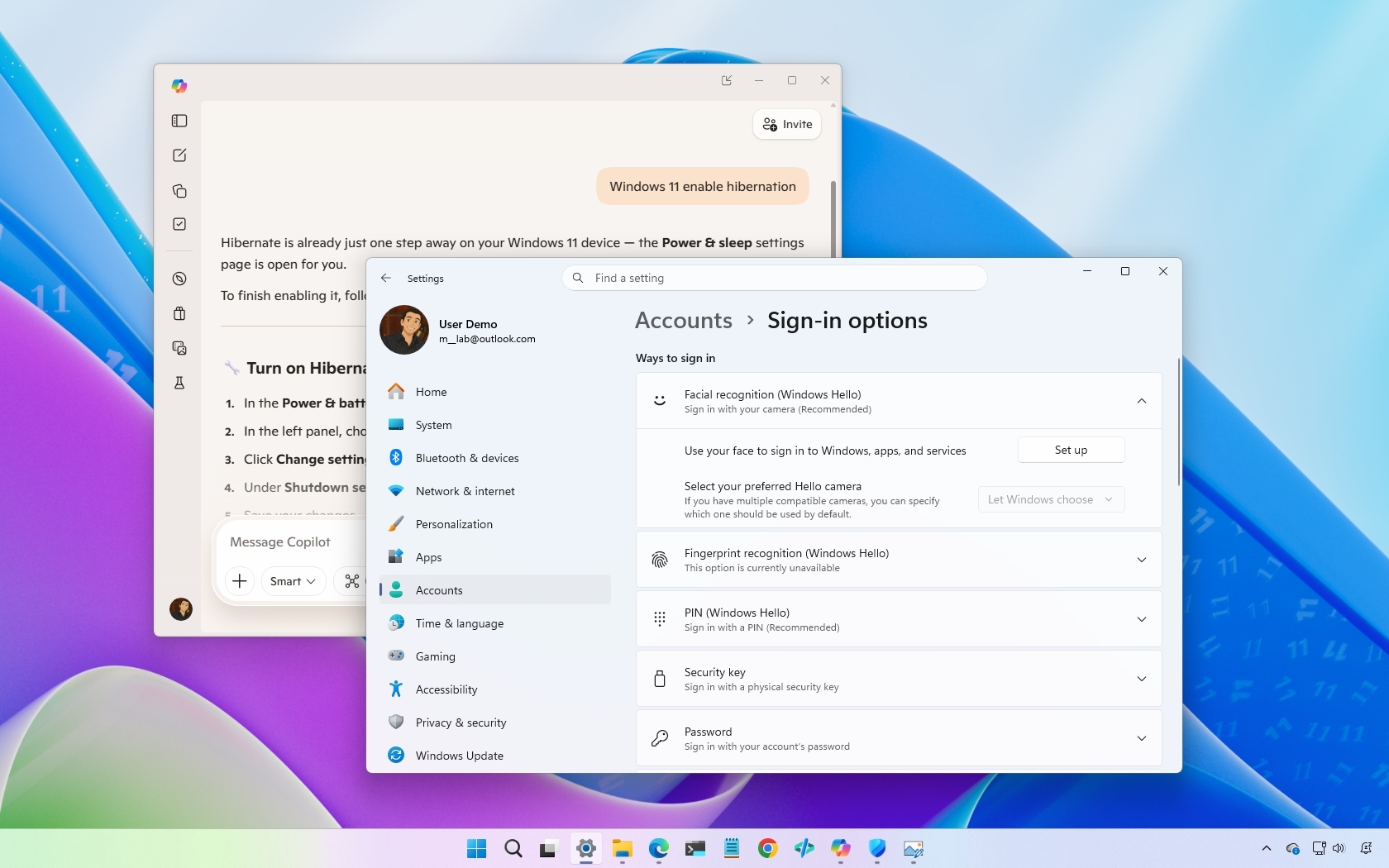
Fontos tudni, hogy az alapbeállítás csak a helyi hálózaton belüli kapcsolódást teszi lehetővé. Ha az internetről szeretné elérni a gépet, VPN-megoldásra lesz szüksége, amelyet a hálózati rendszergazda tud biztosítani. A csatlakozáshoz a Windows alkalmazást használhatja bármilyen eszközről.
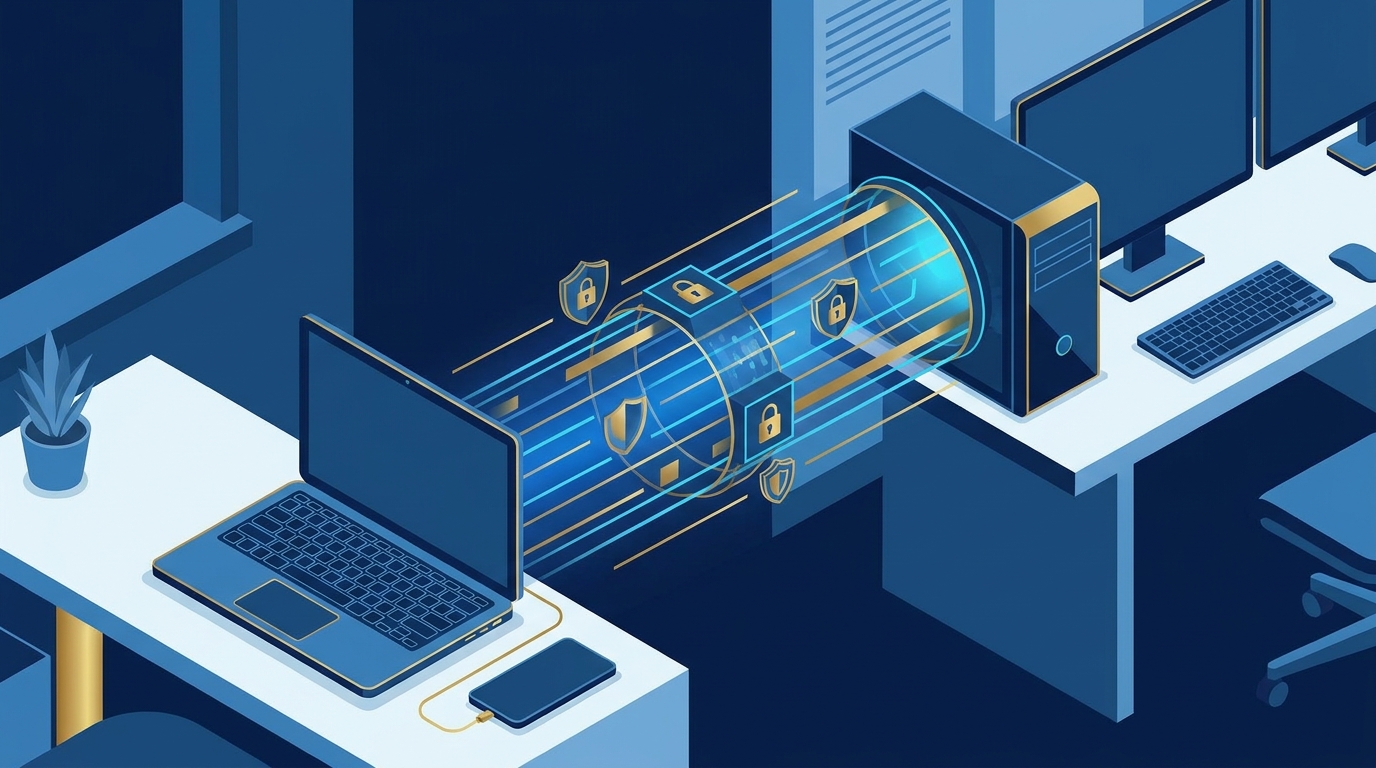
Dynamic Lock: automatikus zárolás, ha eltávolodik
A Dynamic Lock egy egyszerű, mégis rendkívül hasznos biztonsági funkció. A számítógépet Bluetooth-on keresztül párosítja az okostelefonjával, és ha Ön eltávolodik az asztaltól, a rendszer körülbelül 30 másodperc múlva automatikusan zárolja a munkamenetet.
Ez különösen hasznos megosztott irodai környezetben vagy coworking terekben, ahol könnyen előfordulhat, hogy elfelejtjük lezárni a gépet, amikor megbeszélésre vagy szünetre indulunk. A Dynamic Lock a háttérben fut, minimális felhasználói beavatkozást igényel.
A beállításhoz először párosítsa telefonját Bluetooth-on keresztül: Beállítások > Bluetooth és eszközök, majd kapcsolja be a Bluetooth-t és adja hozzá a telefont. Ezután navigáljon a Beállítások > Fiókok > Bejelentkezési lehetőségek > Dynamic Lock menüponthoz, és jelölje be az automatikus zárolás opciót.
Csoportházirend kezelése
A Group Policy Editor (gpedit.msc) a Windows 11 Pro egyik legerősebb adminisztrációs eszköze. Segítségével szabályozhatja a frissítések viselkedését, a biztonsági beállításokat, a felhasználói hozzáférést és még sok mást.
Hibrid környezetben a csoportházirend segít abban, hogy az eszközök egységesen viselkedjenek, függetlenül attól, hogy az irodában, otthon vagy úton használják őket. Például beállíthatja, hogyan kezelje a rendszer az automatikus frissítéseket: navigáljon a Számítógép konfigurációja > Felügyeleti sablonok > Windows-összetevők > Windows Update mappába, és szerkessze az “Automatikus frissítések konfigurálása” házirendet.
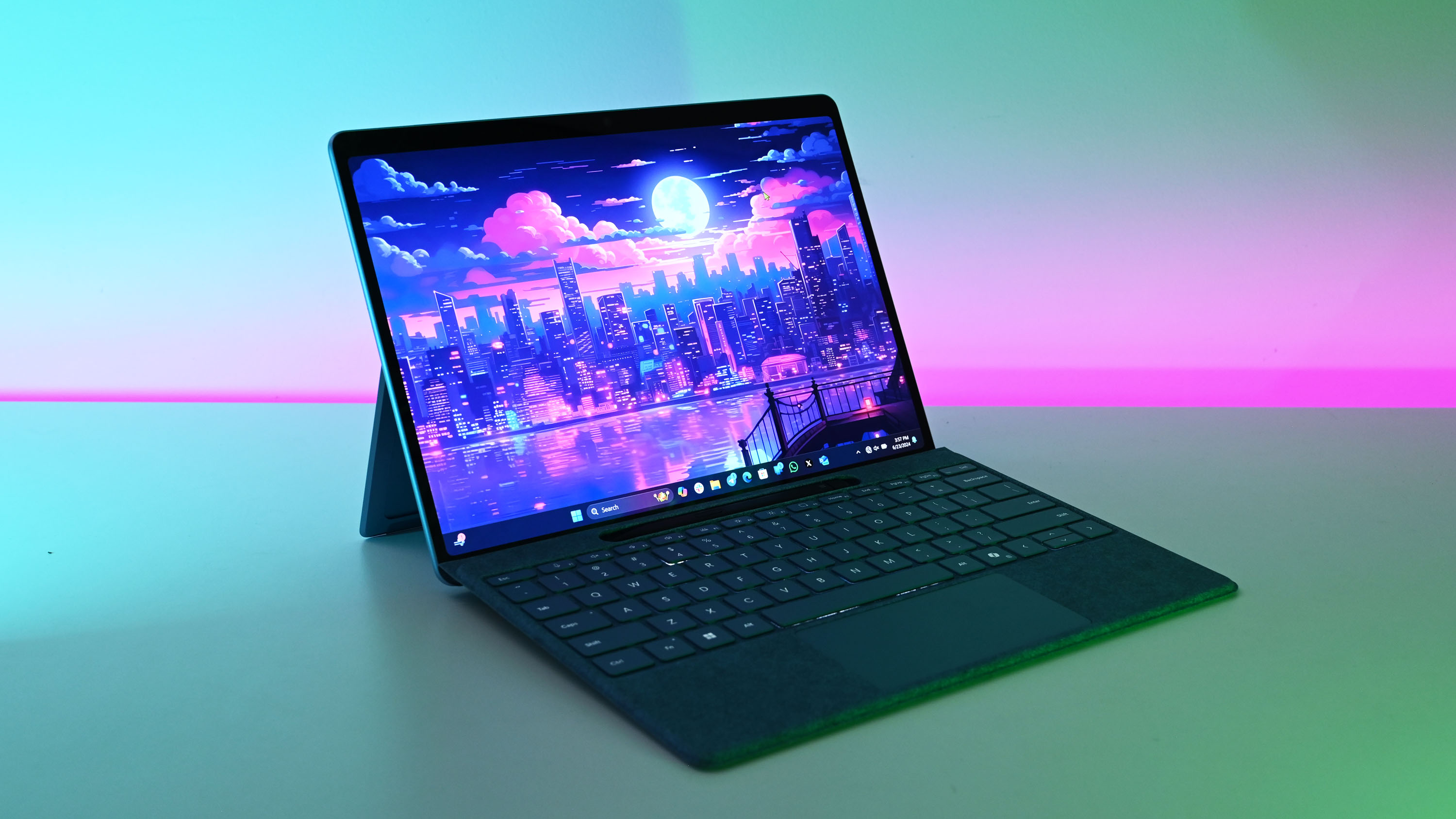
Nagyobb szervezeteknél ezeket a házirendeket jellemzően központilag, Active Directory segítségével alkalmazzák. Kisebb vállalkozásoknál vagy egyéni felhasználóknál a helyi csoportházirend is kiváló eszköz a rendszer biztonságának és stabilitásának fenntartásához.
Ön használja már ezeket a funkciókat? Ha Windows 11 Pro licencre van szüksége a hibrid munkakörnyezet kialakításához, nézze meg a webshopunkat, ahol kedvező áron találhat eredeti szoftverlicenceket.
Forrás: Windows Central

Hartung Ariel
https://lnk.bio/ariel.hartung Mint a SoftDirect és a 101 Grid alapítója, elkötelezett vagyok a fenntartható és innovatív megoldások iránt. A SoftDirectnél használt szoftverek kereskedelmével foglalkozunk, megfizethető és környezetbarát alternatívákat kínálva vállalatoknak és magánszemélyeknek egyaránt. A 101 Gridnél pedig egy innovatív elektromosautó-töltő üzemeltetőként fenntartható és automatizált töltési rendszereket fejlesztünk. Mindkét cégben kulcsszerepet játszik a mesterséges intelligencia, amely segít optimalizálni a folyamatokat és javítani az ügyfélélményt. A blogomban szeretném megosztani gondolataimat és tapasztalataimat a használt és újrahasznosított szoftverekről, valamint inspirálni másokat, hogy merjenek álmodni és alkotni.
További cikkek tőle
