
Windows 11: ezért tűntek el a mappa ikonok

A 2026. júniusi Windows-frissítés után több felhasználó is meglepődve tapasztalta, hogy az egyedi mappa ikonok eltűntek, és a megszokott sárga mappák jelentek meg helyettük. A Microsoft megerősítette: ez nem hiba, hanem szándékos biztonsági változtatás.
Mi történt pontosan?
A Microsoft a júniusi biztonsági frissítéssel (KB5094126 Windows 11, KB5093998 Windows 10) megváltoztatta, hogyan kezeli a Windows a mappák megjelenését szabályozó desktop.ini fájlokat. Innentől kezdve a rendszer egyszerűen figyelmen kívül hagyja azokat a desktop.ini fájlokat, amelyek nem megbízható forrásból származnak.
A gyakorlatban ez azt jelenti, hogy ha egy mappa korábban egyedi ikont vagy speciális nevet kapott egy ilyen fájlon keresztül, az a frissítés után eltűnhet. A mappa tartalma változatlan marad, minden fájl elérhető, csupán a megjelenítés változik.
Nem megbízhatónak minősül minden olyan desktop.ini, amely az internetről lett letöltve (Mark-of-the-Web jelöléssel rendelkezik), WebDAV-helyekről származik, vagy bizonyos hálózati útvonalakról érkezett.
Miért döntött így a Microsoft?
A desktop.ini egy évtizedek óta létező technológia, amelyre a legtöbb felhasználó soha nem gondol. Eredetileg arra szolgált, hogy a mappák megjelenését, ikonját és nevét személyre lehessen szabni a Fájlkezelőben. Ez a rugalmasság azonban visszaélésre is lehetőséget adott.
Egy rosszindulatú támadónak nem feltétlenül kell sebezhetőséget kihasználnia ahhoz, hogy megtévesszen valakit. Elég, ha megváltoztatja egy mappa ikonját vagy nevét, és a felhasználó olyan tartalmat nyit meg, amelyet egyébként nem tenne. Gondoljon például egy letöltött mappára, amely egy ismert program ikonjával jelenik meg, de valójában kártékony fájlokat tartalmaz.
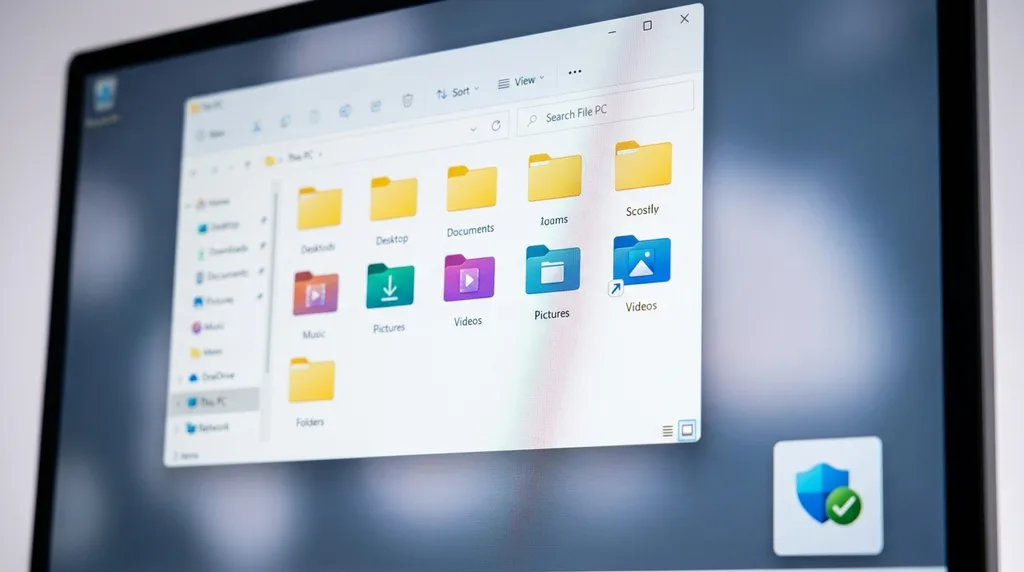
A desktop.ini biztonsági szigorítás hatása a mappa megjelenítésre
FontosA változás a Windows 10 és Windows 11 rendszereket egyaránt érinti. A mappák tartalma és működése változatlan, kizárólag az egyedi megjelenítés (ikon, lokalizált név) szűnik meg a nem megbízható forrásból származó desktop.ini fájlok esetében.
Hogyan állíthatja vissza az egyedi ikonokat?
Ha Ön tudatosan használ egyedi mappa ikonokat, és szeretné visszaállítani őket, több lehetősége is van. A legegyszerűbb megoldás, hogy PowerShell segítségével eltávolítja az internetes jelölést (Mark-of-the-Web) a megbízhatónak ítélt desktop.ini fájlokról.
Ehhez nyissa meg a PowerShellt rendszergazdaként, és futtassa az alábbi parancsot egyetlen fájlra: Unblock-File "C:\mappa\elérési_út\desktop.ini"
Ha egy teljes mappában szeretné feloldani az összes desktop.ini fájlt, használja ezt a parancsot: Get-ChildItem "C:\mappa" -Recurse -Filter desktop.ini -Force | Unblock-File
Vállalati környezetben a csoportházirendben is visszaállítható a korábbi viselkedés. A beállítás helye: Számítógép konfigurációja > Felügyeleti sablonok > Windows-összetevők > Fájlkezelő, ahol engedélyezhető a távoli útvonalak használata a fájl-parancsikon ikonokban. A Microsoft azonban figyelmeztet, hogy ez csökkenti a védelmet.
Mit jelent ez a gyakorlatban?
A legtöbb otthoni felhasználó valószínűleg észre sem veszi a változást, hiszen az egyedi mappa ikonok használata nem túl elterjedt. Aki viszont aktívan személyre szabta a mappáit, vagy hálózati meghajtókon dolgozik egyedi megjelenítéssel, annak érdemes felkészülnie a fenti lépésekkel.
Ez a módosítás egy nagyobb trend része: a Microsoft fokozatosan felülvizsgálja azokat a régebbi funkciókat, amelyek egy másik korszakban, más biztonsági elvárások mellett születtek. A kényelem helyett egyre inkább a biztonság kerül előtérbe, még akkor is, ha ez némi kellemetlenséggel jár.
Ön észrevette a változást a mappáinál a frissítés után? Ha Windows licencre vagy szoftverre van szüksége, nézze meg a Soft.Direct webshop kínálatát.
Forrás: Windows Central