
10 rejtett Windows 11 funkció, amit kevesen ismernek
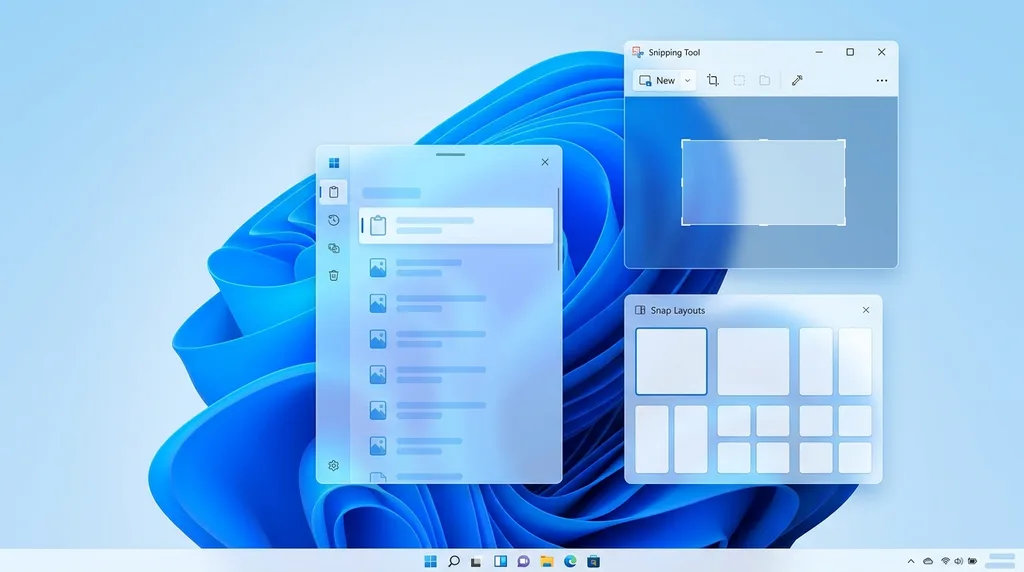
A Windows 11 tele van olyan rejtett funkciókkal, amelyekről a legtöbb felhasználó nem is tud. A Reddit közösség most összeállította a tízet, amelyeket egyenesen "életmentőnek" tartanak, és az eredmények meglepőek.
Vágólap-előzmények: többé nem vész el semmi
A Windows+V billentyűkombinációval elérhető Vágólap-előzmények funkció az egyik leggyakrabban említett "rejtett kincs" a Redditen. A rendszer legfeljebb 25 korábbi másolt elemet tárol, legyen az szöveg, kép vagy HTML-tartalom.
A legnagyobb előnye nem csupán annyi, hogy visszakeresheti a korábban kimásolt szövegeket. Megváltoztatja a munkamódszert, mert többé nem kell attól tartania, hogy egy fontos szövegrész felülíródik. Az Ön számára legfontosabb elemeket rögzítheti is, így azok újraindítás után is megmaradnak.
A Snipping Tool már sokkal több, mint képernyőkép
Sokan még mindig csak egyszerű képernyőkép-eszközként ismerik a Snipping Toolt, pedig a Microsoft csendben egy igazi svájci bicskává fejlesztette. Képernyőfelvétel, szövegfelismerés (OCR) képekből, GIF-készítés, és alapszintű képszerkesztés is elérhető benne.
Különösen hasznos a szövegfelismerés: ha hibaüzenetről, beolvasott dokumentumról vagy képről szeretne szöveget kinyerni, a Windows+Shift+S billentyűkombinációval készített képernyőképen egyetlen kattintással kimásolhatja a felismert szöveget. Évekig külön alkalmazásokat kellett ehhez telepíteni.
A Windows 11 számos hasznos funkciót rejt billentyűkombinációk mögött
"Feladat befejezése" közvetlenül a tálcáról
Lefagyott egy alkalmazás? A Windows 11 mostantól lehetővé teszi, hogy a tálcán jobb egérgombbal kattintva azonnal bezárja a nem válaszoló programot, anélkül hogy megnyitná a Feladatkezelőt. Apró változás, de a Reddit felhasználói szerint az egyik leggyakoribb frusztrációt szünteti meg.
Windows Sandbox: eldobható próbagép a gépen belül
A Windows Sandbox egy ideiglenes, elszigetelt Windows-környezetet hoz létre, amely bezáráskor nyomtalanul eltűnik. Tökéletes ismeretlen szoftverek, gyanús fájlok vagy kockázatos beállítások kipróbálásához, anélkül hogy a fő rendszert veszélyeztetné.
Fontos korlátozás: a Sandbox csak a Windows 11 Pro, Enterprise és Education kiadásokban érhető el, a Home változatban sajnos nem.
Winget: alkalmazástelepítés egyetlen paranccsal
A winget install alkalmazásnév parancs a parancssorból telepít programokat, a winget upgrade --all pedig egyszerre frissíti az összeset. Ez a linuxos csomagkezelők kényelmét hozza el Windowsra, és különösen újratelepítés után takarít meg rengeteg időt.
FontosEzek a funkciók nem újak, a Microsoft csendben építette be és fejlesztette őket évek óta. A probléma az, hogy a legtöbb felhasználó soha nem fedezi fel őket, mert billentyűkombinációk vagy ritkán látogatott Beállítások-oldalak mögött rejtőznek. Érdemes végigpróbálni mindegyiket, mert valószínűleg kiváltanak egy-egy harmadik féltől származó alkalmazást.
Snap Layouts: ablakelrendezés egyetlen mozdulattal
A Windows+Z billentyűkombinációval megnyíló Snap Layouts menü lehetővé teszi, hogy az ablakokat előre meghatározott elrendezésekbe pattintsa. Különösen ultraszéles vagy többmonitoros környezetben válik nélkülözhetetlenné, ahol a kézi ablakhúzogatás időpocsékolás.
Ablakok áthelyezése monitorok között
A Windows+Shift+Nyíl billentyűkombináció azonnal áthelyezi az aktív ablakot a másik monitorra. Ha két vagy több kijelzővel dolgozik, ez az egyszerű billentyűparancs jelentősen felgyorsítja a munkát, és megszünteti a monitorok közötti húzogatás szükségességét.
Hangalapú gépelés: diktáljon a billentyűzet helyett
A Windows+H billentyűkombinációval aktiválható hangalapú gépelés szinte bárhol működik a rendszerben. A felismerés pontossága sokat javult az évek során, és sokan meglepődnek, mennyivel fejlettebb, mint a régebbi Windows-verziók beszédfelismerése.
Megbízhatósági figyelő: derítse ki, mi okoz problémát
A Reliability Monitor (Megbízhatósági figyelő) egy egyszerű idővonalon mutatja az összeomlásokat, sikertelen frissítéseket, illesztőprogram-hibákat és alkalmazásproblémákat. Ha a rendszere hirtelen instabillá válik, ez az eszköz gyakran rámutat a pontos okra, legyen az egy frissítés, illesztőprogram vagy alkalmazás.
A keresőbe írja be: Reliability Monitor, és máris használhatja. Sokkal átláthatóbb, mint az Eseménynapló, és megmentheti Önt egy felesleges újratelepítéstől.
Képernyő-frissítési gyakoriság: kihasználja a monitorját?
Meglepően sok monitor fut alapértelmezetten 60 Hz-en, holott 120 vagy 144 Hz-et is támogat. A Beállítások > Rendszer > Kijelző > Speciális megjelenítési beállítások menüben ellenőrizheti és módosíthatja a frissítési gyakoriságot. Ez a legegyszerűbb teljesítménynövelés, amelyhez egyetlen hardvercsere sem szükséges.
Ön melyik rejtett funkciót ismerte már? Írja meg kommentben, vagy ossza meg ezt a cikket azokkal, akiknek szintén hasznos lehet! Ha Windows szoftverre van szüksége, nézze meg a Soft.Direct kínálatát.
Forrás: Windows Central